

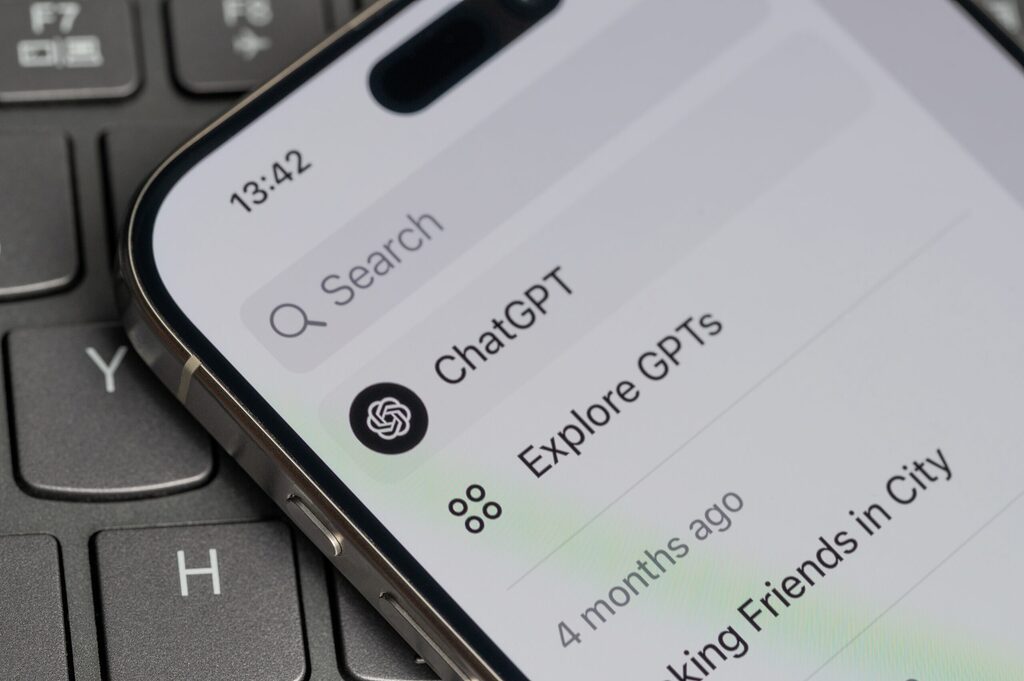
נמאס לכם לבזבז זמן יקר בתפריטים ובקליקים אינסופיים ב-ChatGPT? הכירו 8 קיצורי מקלדת שיהפכו את השימוש שלכם לחוויה חלקה וסופר-יעילה.
דף חדש בהינף מקלדת
Ctrl + Shift + O – התחילו שיחה חדשה בלי להסיר את האצבעות מהמקלדת
- מה זה אומר בפועל? במקום לחפש את כפתור "New Chat" או "שיחה חדשה" עם העכבר, אתם פשוט לוחצים על שלושת המקשים האלה בו זמנית. זה פותח לכם חלון צ'אט חדש לגמרי, נקי ומוכן לשאלה הבאה שלכם.
- למה זה שימושי? אם אתם עובדים על מספר נושאים שונים ב-ChatGPT, או סיימתם שאלה אחת ורוצים להתחיל נושא חדש בלי לערבב אותו עם הקודם, הקיצור הזה חוסך לכם את הצורך להזיז את היד מהמקלדת. זה זריז, יעיל ושומר על שטף העבודה שלכם.
הקוד הסודי של ההוראות
Ctrl + Shift + I – הגדירו הנחיות מותאמות אישית במהירות שיא
- מה זה אומר בפועל? הקיצור הזה פותח חלון או אזור מיוחד שבו אתם יכולים להגדיר "הוראות" או "הנחיות" קבועות עבור ChatGPT. אלה יכולות להיות הנחיות לגבי סגנון הכתיבה, התפקיד שהוא אמור למלא (למשל, "התנהג כמתכנת מומחה"), או כל פרט אחר שאתם רוצים ש-ChatGPT יתחשב בו בכל השיחות שלכם.
- למה זה שימושי? במקום להקליד את אותן הנחיות שוב ושוב בתחילת כל שיחה, אתם מגדירים אותן פעם אחת כאן, ו-ChatGPT יזכור אותן. זה חוסך זמן יקר ומבטיח שהתגובות יהיו מותאמות יותר לצרכים שלכם באופן עקבי.
התמקדות לייזר
Shift + Esc – קפצו ישירות לשורת הפקודה בלי הסחות דעת
- מה זה אומר בפועל? הקיצור הזה ממקד את סמן העכבר ישירות בתיבת הטקסט שבה אתם מקלידים את השאלה או ההנחיה שלכם. אם אתם נמצאים במקום אחר בדף (קוראים תגובה ארוכה, למשל), לחיצה על Shift + Esc תחזיר אתכם מיד למקום שבו אתם יכולים להקליד את השאלה הבאה.
- למה זה שימושי? זה עוזר לכם לשמור על ריכוז ומונע בזבוז זמן בניסיון ללחוץ עם העכבר בדיוק בתיבת הטקסט. במיוחד כשאתם עובדים במהירות ורוצים להמשיך את השיחה בלי הפרעות.
חלון הקסמים נפתח ונסגר
Ctrl + Shift + S – העלימו והחזירו את סרגל הצד כשאתם זקוקים לו
- מה זה אומר בפועל? סרגל הצד ב-ChatGPT מכיל בדרך כלל את היסטוריית הצ'אטים שלכם ואפשרויות נוספות. הקיצור הזה מאפשר לכם להסתיר את הסרגל הזה כדי לקבל מרחב עבודה נקי יותר, ולהחזיר אותו כשאתם צריכים לגשת לצ'אטים קודמים או הגדרות אחרות.
- למה זה שימושי? כשאתם מתמקדים בצ'אט ספציפי וארוך, הסתרת סרגל הצד יכולה להפחית הסחות דעת ולאפשר לכם לראות יותר מהשיחה הנוכחית. כשאתם רוצים לחזור לצ'אטים קודמים, אתם פשוט משתמשים שוב בקיצור כדי להחזיר אותו.
העתקת הקוד
Ctrl + Shift + ; – שכפלו את בלוק הקוד האחרון כאילו בלחיצת קסם
- מה זה אומר בפועל? אם התגובה האחרונה של ChatGPT כללה בלוק קוד (למשל, בשפות תכנות כמו פייתון או ג'אווהסקריפט), הקיצור הזה מעתיק את כל בלוק הקוד הזה ללוח העריכה של המחשב שלכם.
- למה זה שימושי? מתכנתים ואנשים שעובדים עם קוד ימצאו את זה מאוד שימושי. במקום לסמן את כל הקוד עם העכבר (מה שיכול להיות מסורבל בבלוקים גדולים), אתם פשוט לוחצים על הקיצור והקוד מוכן להדבקה בעורך קוד או בכל מקום אחר שאתם צריכים אותו.
שיקוף התגובה המיידי
Ctrl + Shift + C – העתיקו את התשובה האחרונה של ChatGPT בלי להתעכב
- מה זה אומר בפועל? הקיצור הזה מעתיק את כל התגובה האחרונה ש-ChatGPT נתן לכם (טקסט רגיל, לא רק קוד) ללוח העריכה.
- למה זה שימושי? אם אתם רוצים לשמור חלק מהתגובה, לשתף אותה עם מישהו, או לעבד אותה במקום אחר, הקיצור הזה מאפשר לכם לעשות זאת במהירות ובלי צורך לסמן את הטקסט עם העכבר.
הכחדת העבר
Ctrl + Shift + X – מחקו את הצ'אט הנוכחי כאילו מעולם לא היה
- מה זה אומר בפועל? הקיצור הזה מוחק את כל ההיסטוריה של הצ'אט הנוכחי שאתם נמצאים בו. זה כאילו התחלתם שיחה חדשה, אבל אתם נשארים באותו חלון צ'אט.
- למה זה שימושי? אם השיחה התפתחה לכיוון לא רצוי, או אם אתם רוצים להתחיל מחדש עם אותה שאלה אבל בלי ההקשר הקודם, הקיצור הזה מאפשר לכם לנקות את הלוח במהירות.
מגילת הסודות נגלית
Ctrl + / – חשפו את כל קיצורי המקלדת הזמינים כמו אוצר נסתר
- מה זה אומר בפועל? הקיצור הזה פותח חלון או תפריט שמציג את כל קיצורי המקלדת הזמינים ב-ChatGPT.
- למה זה שימושי? אם אתם רוצים ללמוד קיצורים נוספים או פשוט לרענן את הזיכרון, הקיצור הזה הוא הדרך המהירה ביותר לראות את כל האפשרויות הקיימות.
טיפים נוספים לשליטה בקיצורים
- התחילו לאט: אל תנסו לזכור את כולם בבת אחת. בחרו 2-3 קיצורים שנראים לכם הכי שימושיים והתחילו להשתמש בהם באופן קבוע.
- חזרו על הפעולות: ככל שתשתמשו בקיצורים יותר, כך הם ייטמעו בזיכרון השרירים שלכם ותמצאו את עצמכם משתמשים בהם באופן אוטומטי.
- התאימו לסגנון העבודה שלכם: שימו לב אילו פעולות אתם מבצעים הכי הרבה ב-ChatGPT וחפשו את הקיצורים המתאימים להן.
אימוץ קיצורי המקלדת האלה אולי נראה כמו שינוי קטן, אך לאורך זמן הוא יכול לחסוך לכם זמן ומאמץ משמעותיים, ולהפוך את השימוש שלכם ב-ChatGPT ליעיל וזורם הרבה יותר.
תתחילו להתאמן, ובקרוב תרגישו את ההבדל!